ixBrowser'da Mobil Proxy Kurulumu: Yeni Başlayanlar İçin Adım Adım Rehber
ixBrowser anti-detect tarayıcısında mobileproxy.space mobil proxy'lerini yapılandırmak için adım adım bir kılavuz. 60–90 dakika içinde bir proxy satın almayı ve bağlamayı, profiller oluşturmayı, IP rotasyonunu otomatikleştirmeyi ve kurulumun hatasız bir şekilde sorunsuz çalıştığını doğrulamayı öğreneceksiniz.
Bu adım adım kılavuzda, mobileproxy.space adresinden aldığınız mobil proxy'leri ixBrowser anti-detect tarayıcısına nasıl bağlayacağınızı, proxy'ye bağlı profiller oluşturup yapılandırmayı, gerçekçi bir tarayıcı parmak izi ayarlamayı, coğrafi konum ve saat dilimini senkronize etmeyi ve IP rotasyonunu otomatikleştirmeyi öğreneceksiniz. Sonunda; siteler, erişimler ve hesaplarla güvenli ve inandırıcı bir şekilde çalışmak için tam işlevsel bir ortama, ayrıca yaygın sorunlar için kontrol listelerine ve çözümlere sahip olacaksınız.
Bu kılavuz kimler içindir: Mobil proxy'leri ve anti-detect tarayıcıyı ilk kez kullanan yeni başlayanlar ve 2025 yılında otomatik rotasyon ve doğrulama ile yapılandırılmış, optimize edilmiş bir kurulum isteyen ileri düzey kullanıcılar.
Önceden bilmeniz gerekenler: Temel bilgisayar becerileri (uygulama yükleme, metin kopyalama/yapıştırma), kullanıcı adı/şifre mantığını anlama ve basit kullanıcı arayüzü ipuçlarını okuyabilme. Önceden ağ veya proxy bilgisi gerekmez; her şeyi basit tutacağız.
Gereken süre: İlk kurulum döngünüz için 60–90 dakika. Bundan sonra, yeni profiller oluşturmak ve ek proxy'ler bağlamak profil başına yaklaşık 5–10 dakika sürecektir.
Sonuç: Bağlı bir mobil proxy'ye, doğru parmak izine ve gerektiğinde otomatik IP rotasyonuna sahip çalışan bir ixBrowser profiliniz ve yeni profiller için tekrarlayabileceğiniz net bir süreciniz olacak.
✅ Hızlı kontrol: Bu noktada ixBrowser kuruludur ve doğru şekilde açılır, giriş yapabilirsiniz ve proxy bilgileriniz (host, port, kullanıcı adı/şifre veya beyaz liste) ile rotasyon URL'niz hazırdır.
En önemli şey: İnandırıcı bir profil tutarlılıkla ilgilidir—IP (ülke/şehir), diller, saat dilimi, coğrafi konum, yazı tipleri ve performans. Bunlar ne kadar uyumlu olursa, bir sitenin otomasyondan veya atlatma girişiminden şüphelenme olasılığı o kadar düşük olur. Çelişkiler kontrolleri ve engellemeleri artırır.
Rotasyon: Hizmetler kararlılığı yakından izliyorsa çok sık rotasyon yapmaktan kaçının. Gerektiğinde manuel rotasyonla başlayın.
İpucu: Çalışan her “persona”/profil başına bir proxy kullanın. Bu, çerezleri ve davranışları mantıksal olarak bir IP havuzuna bağlı tutar.
Sızıntıları önlemek için WebRTC zaten proxy üzerinden yönlendirilmiş olmalıdır.
İpucu: Proxy ayarlarını şifre yöneticisi notlarınızda profil adıyla birlikte saklayın. Bu, destek ve taşıma işlemlerini hızlandırır.
Manuel düzenlemeler: Profil “doğal olmayan” bir his veriyorsa (örneğin, nadir bir yazı tipi seti ve tuhaf bir dili olan macOS), iXBrowser'ın önerilen ön ayarlarına geçin.
İpucu: Gerçekçi bir kullanıcı yolculuğunu taklit edin: İlgili çerezleri biriktirmek için yerel siteleri (bölgesel haberler, haritalar) ziyaret edin.
Tek bir ritim: Ne zaman rotasyon yapılacağına dair basit bir kural belirleyin (giriş yapmadan önce, hatalardan sonra, toplu işlemlerden önce).
İpucu: Bir site sık sık captcha çıkarıyorsa, IP'yi döndürün ve “ısınma” yapın: Önemli işlemlerden önce ilgili sayfalarda 2–3 dakika rastgele gezinin.
Giriş
Bu adım adım kılavuzda, mobileproxy.space adresinden aldığınız mobil proxy'leri ixBrowser anti-detect tarayıcısına nasıl bağlayacağınızı, proxy'ye bağlı profiller oluşturup yapılandırmayı, gerçekçi bir tarayıcı parmak izi ayarlamayı, coğrafi konum ve saat dilimini senkronize etmeyi ve IP rotasyonunu otomatikleştirmeyi öğreneceksiniz. Sonunda; siteler, erişimler ve hesaplarla güvenli ve inandırıcı bir şekilde çalışmak için tam işlevsel bir ortama, ayrıca yaygın sorunlar için kontrol listelerine ve çözümlere sahip olacaksınız.Bu kılavuz kimler içindir: Mobil proxy'leri ve anti-detect tarayıcıyı ilk kez kullanan yeni başlayanlar ve 2025 yılında otomatik rotasyon ve doğrulama ile yapılandırılmış, optimize edilmiş bir kurulum isteyen ileri düzey kullanıcılar.
Önceden bilmeniz gerekenler: Temel bilgisayar becerileri (uygulama yükleme, metin kopyalama/yapıştırma), kullanıcı adı/şifre mantığını anlama ve basit kullanıcı arayüzü ipuçlarını okuyabilme. Önceden ağ veya proxy bilgisi gerekmez; her şeyi basit tutacağız.
Gereken süre: İlk kurulum döngünüz için 60–90 dakika. Bundan sonra, yeni profiller oluşturmak ve ek proxy'ler bağlamak profil başına yaklaşık 5–10 dakika sürecektir.
Sonuç: Bağlı bir mobil proxy'ye, doğru parmak izine ve gerektiğinde otomatik IP rotasyonuna sahip çalışan bir ixBrowser profiliniz ve yeni profiller için tekrarlayabileceğiniz net bir süreciniz olacak.
Hazırlık kontrol listesi
Başlamadan önce, ihtiyacınız olan her şeye sahip olduğunuzdan ve bilgisayarınızın sistem gereksinimlerini karşıladığından emin olun. Bu, kurulum ve ilk başlatma sırasında hataları önlemeye yardımcı olur.Gerekli araçlar ve erişim
- Aktif bir mobil proxy planına sahip bir mobileproxy.space hesabı (ihtiyaca göre ülke, operatör ve süre seçin).
- Panelinize erişimi olan ixBrowser anti-detect tarayıcısı (hesap oluşturulmuş ve uygulama yüklenmiş).
- Proxy satın almak için bir ödeme yöntemi (banka kartı veya desteklenen diğer seçenekler).
- Kayıt ve bildirimler için bir e-posta adresi.
Sistem gereksinimleri
- İşletim sistemi: Windows 10/11 veya macOS (güncel sürümler, 2025).
- İşlemci (CPU): En az 2 çekirdek; 4+ çekirdek önerilir.
- Bellek (RAM): Minimum 8 GB; konforlu çoklu profil çalışması için 16 GB önerilir.
- Boş disk alanı: Profil depolama ve önbellek için 2 GB+.
- 10 Mbps veya üzeri kararlı internet bağlantısı.
Neler indirilmeli ve kurulmalı
- ixBrowser yükleyicisini resmi web sitesinden indirin.
- Kurulum sihirbazını takip ederek ixBrowser'ı kurun: Klasörü seçin, şartları kabul edin, kurulumu tamamlayın.
- Eğer yoksa bir ixBrowser hesabı oluşturun ve ardından giriş yapın.
- Mobil proxy bilgilerinizi hazırlayın: Sunucu adresi (host), port, kullanıcı adı ve şifre veya IP beyaz liste (whitelist) erişimi, ayrıca IP rotasyonu için URL (mobileproxy.space panelinizde mevcutsa).
Yedeklemeler
İlk çalıştırma hızlı olsa da, ixBrowser profiliniz önemli veriler biriktirir: çerezler, yerel depolama, parmak izleri. Yedeklemeleri önceden planlamak akıllıca olacaktır.- En az bir çalışan profil oluşturduktan sonra, onu bir dosyaya aktarın (örneğin, planınız ve iXBrowser sürümünüz tarafından desteklenen JSON veya başka bir format).
- Yedeği korumalı bir yerde saklayın (örneğin, şifreli, parola korumalı bir arşiv).
- Dışa aktarma işlemlerini periyodik olarak tekrarlayın veya lisansınıza dahilse yerleşik bulut senkronizasyonunu kullanın.
✅ Hızlı kontrol: Bu noktada ixBrowser kuruludur ve doğru şekilde açılır, giriş yapabilirsiniz ve proxy bilgileriniz (host, port, kullanıcı adı/şifre veya beyaz liste) ile rotasyon URL'niz hazırdır.
Temel kavramlar
Her ayarın mantıklı olması için temel kavramlara hızlıca değinelim.- Mobil proxy — mobil ağ (4G/5G) üzerinden çevrimiçi olan bir ağ geçidi sunucusudur. IP'si bir mobil cihazın IP'si gibi görünür, bu da genellikle veri merkezi proxy'lerine kıyasla engellemeleri azaltır.
- IP rotasyonu — proxy'nizin harici IP adresini değiştirmek. Şüpheli oturumları sıfırlamak ve captcha'lardan veya sınırlardan kaçınmak için kullanışlıdır.
- Anti-detect tarayıcı — benzersiz parmak izlerine (teknik parametreler) sahip ayrı profiller oluşturmanıza, çerezleri ve yerel verileri izole etmenize ve proxy'ler dahil ağ ayarlarını yönetmenize olanak tanıyan bir tarayıcıdır.
- Tarayıcı parmak izi — bir dizi parametre: User-Agent, WebGL, Canvas, yazı tipleri, dil, saat dilimi, ekran boyutu, WebRTC ve daha fazlası. Bunların IP ve coğrafi konumla eşleşmesi inandırıcılık için kritiktir.
- Proxy kimlik doğrulaması — erişim yöntemi: kullanıcı adı/şifre veya IP beyaz liste. Kullanıcı adı/şifre ile kimlik bilgilerini iXBrowser'a girersiniz. Beyaz liste ile IP'nizi proxy panelinden eklersiniz.
- WebRTC — gerçek zamanlı bir akış teknolojisi. Yanlış yapılandırılırsa gerçek IP'nizi sızdırabilir. Bir anti-detect tarayıcıda, bunu proxy üzerinden yönlendirilecek veya sızıntıları engelleyecek şekilde ayarlayın.
En önemli şey: İnandırıcı bir profil tutarlılıkla ilgilidir—IP (ülke/şehir), diller, saat dilimi, coğrafi konum, yazı tipleri ve performans. Bunlar ne kadar uyumlu olursa, bir sitenin otomasyondan veya atlatma girişiminden şüphelenme olasılığı o kadar düşük olur. Çelişkiler kontrolleri ve engellemeleri artırır.
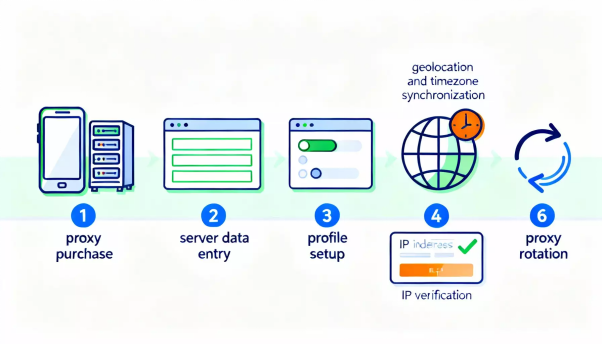
Adım 1: mobileproxy.space üzerinden kaydolun ve bir mobil proxy satın alın
Hedef
Bir mobil proxy satın almak ve bağlantı parametrelerini (host, port, kullanıcı adı/şifre veya beyaz liste) ve IP rotasyon bağlantısını almak.Adım Adım
- mobileproxy.space panelinde kaydolun. E-postanızı girin ve güçlü bir şifre belirleyin.
- Planlar ve konumlar bölümüne gidin. İhtiyacınız olan ülkeyi seçin (örneğin, Rusya, Kazakistan, Türkiye, AB—projenizin gereksinimlerine uygun olanı).
- IP rotasyon seçeneklerini seçin. Genellikle bağlantı (API) yoluyla manuel rotasyon ve aralıklarla otomatik rotasyon seçenekleriniz olur. Esneklik için API erişimi olan bir plan seçin.
- Kimlik doğrulama türünü seçin. Ev IP'niz dinamikse kullanıcı adı/şifre genellikle daha uygundur. Statik bir IP'niz varsa beyaz liste (whitelist) uygundur.
- Plan için ödeme yapın. Panelinizde aktivasyonu bekleyin; host, port ve kimlik bilgilerini göreceksiniz.
- IP değiştirme URL'sini kaydedin (rotasyon bağlantısını oluşturun/gösterin). Buna otomasyon ve manuel IP değişiklikleri için ihtiyacınız olacak.
- Panelinizden proxy durumunu kontrol edin: “Aktif”, son kullanma tarihi, mevcut IP ve kullanılabilir rotasyonlar.
Önemli notlar
Konum hedef sitelerinizle eşleşmelidir. Belirli bir ülkedeki yerel bir hizmetle çalışıyorsanız, o bölgeyi seçin.Rotasyon: Hizmetler kararlılığı yakından izliyorsa çok sık rotasyon yapmaktan kaçının. Gerektiğinde manuel rotasyonla başlayın.
İpucu: Çalışan her “persona”/profil başına bir proxy kullanın. Bu, çerezleri ve davranışları mantıksal olarak bir IP havuzuna bağlı tutar.
Beklenen sonuç
Mobil proxy'niz için host, port, kullanıcı adı/şifre veya beyaz liste IP'si ve IP rotasyon URL'sine sahipsiniz.Olası sorunlar ve çözümler
- Rotasyon erişimi yok: Seçeneğin planınıza dahil olup olmadığını kontrol edin veya yükseltme yapın.
- Proxy verileri eksik: Panel sayfasını yenileyin ve ödemeyi/yenilemeyi doğrulayın.
- Beyaz liste çalışmıyor: Yerel LAN IP'nizi değil, mevcut harici IP'nizi eklediğinizden emin olun.
Adım 2: ixBrowser'ı hazırlayın ve temel bir profil oluşturun
Hedef
İlk iXBrowser profilinizi oluşturun, temel parmak izi parametrelerini yapılandırın, sızıntı korumasını etkinleştirin ve profili bir mobil proxy için hazırlayın.Adım Adım
- ixBrowser'ı açın ve giriş yapın.
- Profiller (Profiles) bölümüne gidin.
- “Profil oluştur” / “Yeni profil” (Create profile / New profile) seçeneğine tıklayın.
- Profile bir isim verin. Örnek: “RU-Mobile-01” veya “TR-Mobile-MarkaA”. Tutarlı bir adlandırma kuralına bağlı kalın.
- Hedef platformu/aracıyı seçin (örneğin, Windows/Chrome). Gerçekçilik için Windows + Chrome veya macOS + Chrome gibi popüler bir kombinasyon seçin.
- Parmak izi ayarlarını açın: Seçtiğiniz platform için parmak izi oluşturmayı etkinleştirin. “Otomatik” veya “Önerilen” bir mod varsa onu kullanın.
- WebRTC bölümünü açın. Sitelerin gerçek IP'nizi görememesi için proxy üzerinden yönlendirilecek veya sızıntıları engelleyecek şekilde ayarlayın.
- Arayüz dilini ve Accept-Language başlıklarını ayarlayın. Proxy'nin ülkesiyle eşleştirin: örneğin, Rusya için ru-RU, Türkiye için tr-TR.
- Saat dilimini “IP'ye göre otomatik” (Auto by IP) olarak ayarlayın veya proxy'nin ülkesi için manuel olarak seçin (proxy'yi bağladıktan sonra ince ayar yapabilirsiniz).
- Gereksiz eklentileri devre dışı bırakın. iXBrowser tarafından oluşturulan standart yazı tipi ve kodek setlerini koruyun.
- Profili başlatmadan kaydedin. Henüz proxy'yi bağlamıyoruz—bu adım parmak izi hazırlığını tamamlar.
Beklenen sonuç
Doğru bir temel parmak izi yapılandırmasına sahip, WebRTC koruması etkinleştirilmiş ve hedeflenen coğrafya için dilleri ayarlanmış yeni bir profil oluşturdunuz.Olası sorunlar ve çözümler
- Profil kaydedilmiyor: ixBrowser'ı yeniden başlatın, disk kullanılabilirliğini kontrol edin ve antivirüsünüzün değişiklikleri engellemediğinden emin olun.
- Kafa karıştırıcı parametreler: “Önerilen” veya “Otomatik” ön ayarı seçin; proxy IP'sini bağladıktan sonra daha sonra ayarlayabilirsiniz.
Adım 3: Mobil proxy'yi ixBrowser profilinize bağlayın
Hedef
Profildeki proxy bilgilerini girin ve ixBrowser'ın yerleşik kontrolünü kullanarak bağlantıyı test edin.Adım Adım
- Oluşturduğunuz profilin ayarlarını açın.
- “Proxy”/“Ağ” (Network) bölümünü bulun (isim sürüme göre değişebilir).
- Proxy türünü seçin. mobileproxy.space genellikle HTTP(S) sağlar. SOCKS5 mevcutsa onu seçin; aksi takdirde HTTP(S) ile devam edin.
- Proxy host adresinizi “Host/Sunucu” alanına yapıştırın (örneğin, mp123.mobileproxy.space).
- “Port”u girin (örneğin, 12345).
- Kimlik doğrulama yöntemini seçin: “Kullanıcı Adı/Şifre” veya “IP (beyaz liste)”. Kullanıcı adı/şifre kullanıyorsanız kimlik bilgilerinizi girin.
- “Bağlantıyı kontrol et” (Check connection) veya benzeri bir düğmeye tıklayın. Ardından isteğe bağlı olarak, IP'nin tam coğrafi konumunu ve sağlığını doğrulamak için bağımsız bir proxy kontrol aracı ile çapraz doğrulama yapın.
- Profil değişikliklerini kaydedin.
- Profili başlatın ve taramanın çalışıp çalışmadığını doğrulamak için birkaç sayfa (örneğin, bir arama motoru) açın. Henüz hesaplara giriş yapmayın—sadece bağlantıyı test edin.
Önemli notlar
Bu IP için hızı, kararlılığı ve site kullanılabilirliğini değerlendirmek için hesaplar olmadan test edin.Sızıntıları önlemek için WebRTC zaten proxy üzerinden yönlendirilmiş olmalıdır.
İpucu: Proxy ayarlarını şifre yöneticisi notlarınızda profil adıyla birlikte saklayın. Bu, destek ve taşıma işlemlerini hızlandırır.
Beklenen sonuç
Profil mobil proxy üzerinden bağlanır: iXBrowser bağlantı testi geçer ve sayfalar hatasız yüklenir.Olası sorunlar ve çözümler
- Kimlik doğrulama başarısız: Kullanıcı adını/şifreyi, harf durumunu kontrol edin ve kopyalayıp yapıştırdıktan sonra fazladan boşlukları kaldırın.
- Bağlantı yok: VPN/güvenlik duvarını geçici olarak devre dışı bırakın ve antivirüsünüzün ixBrowser'ı engellemediğinden emin olun.
- Beyaz liste uygulanmadı: Harici IP'niz değişti—mobileproxy.space panelinizdeki beyaz listeyi güncelleyin.
Adım 4: Coğrafi konum, saat dilimi ve parmak izini mobil proxy ile senkronize edin
Hedef
Site güvenini artırmak için profilin temel parmak izi parametrelerini mobil IP'nin coğrafyası ve diliyle uyumlu hale getirmek.Adım Adım
- IP'nin coğrafi konumunu belirleyin: Profili çalıştırın ve IP'nizin şehrini ve ülkesini gösteren bir araçla arama yapın. Şehri/bölgeyi not edin.
- Tarayıcı penceresini kapatın ve ixBrowser'daki profil ayarlarına dönün.
- “Saat dilimi”ni (Time zone) “IP'ye göre otomatik” olarak ayarlayın veya şehrin saat dilimini manuel olarak seçin.
- “Sistem dili” ve “Accept-Language” ayarlarını bölgenin diline göre yapın (örneğin, ru-RU; isteğe bağlı olarak ikinci sıraya en-US ekleyin).
- “Coğrafi Konum” (Geolocation) kısmında, “IP'ye göre kullan”/“Otomatik” seçeneğini seçin veya gerçek IP şehrinin koordinatlarını girin. Bir “Emülasyon” modu varsa, şehir düzeyinde doğruluğu etkinleştirin.
- “Yazı Tipleri” (Fonts) ve “Eklentiler”i (Plugins) kontrol edin: Platformunuz için standart ön ayarı koruyun. IP'niz tipik bir bölgedense egzotik kurulumlardan kaçının.
- “WebRTC”nin proxy üzerinden yönlendirildiğinden emin olun. “Canvas/WebGL” için iXBrowser'ın önerdiği hafif gürültüyü (noise) etkinleştirin—aşırıya kaçmadan yeterince benzersiz olsun.
- Profili kaydedin ve yeniden başlatın.
- Site arayüzlerinin, yerel saatin ve sistem saatinin IP bölgesinin saat dilimiyle eşleştiğini doğrulayın.
Önemli notlar
Tutarlılık her şeydir. Dil, zaman, coğrafi konum ve IP sağlayıcısı uyumlu görünmelidir.Manuel düzenlemeler: Profil “doğal olmayan” bir his veriyorsa (örneğin, nadir bir yazı tipi seti ve tuhaf bir dili olan macOS), iXBrowser'ın önerilen ön ayarlarına geçin.
İpucu: Gerçekçi bir kullanıcı yolculuğunu taklit edin: İlgili çerezleri biriktirmek için yerel siteleri (bölgesel haberler, haritalar) ziyaret edin.
Beklenen sonuç
Profiliniz IP mantığını yansıtır: Siteler doğru saat dilimini, dili, coğrafi konumu ve cihaz türünü görür.Olası sorunlar ve çözümler
- Saat uyuşmazlığı: Saat dilimini manuel olarak ayarlayın ve profili yeniden başlatın.
- Sayfalar dil değiştiriyor: İki dil ayarlayın—birinci bölgesel, ikinci İngilizce—böylece siteler doğru şekilde uyum sağlar.
- WebRTC hala IP'nizi gösteriyor: “Proxy üzerinden” modunu tekrar kontrol edin ve WebRTC'yi değiştiren tüm uzantıları devre dışı bırakın.
Adım 5: IP rotasyonu ve otomasyon
Hedef
Şüphe uyandırmadan captcha'ları ve engellemeleri azaltmak için manuel ve/veya otomatik olarak güvenli, öngörülebilir IP değişiklikleri ayarlamak.Adım Adım
- ixBrowser'da profili açın ve proxy ayarlarına gidin.
- “IP Değiştirme URL'si” (Change IP URL) alanını veya bölümünü bulun (iXBrowser sürümünüz tarafından destekleniyorsa). mobileproxy.space panelinizdeki rotasyon URL'sini yapıştırın.
- Profili kaydedin. ixBrowser'ın bu URL'yi çağırabildiğini kontrol edin (istek genellikle sisteminizden yapılır).
- Doğrudan URL entegrasyonu yoksa, tarayıcıda rotasyon bağlantısıyla bir yer imi oluşturun veya harici bir komut dosyası/araç aracılığıyla URL'yi çağıran bir kısayol tuşu ayarlayın. Alternatif olarak, sistem tarayıcınızı açın ve gerektiğinde bağlantıyı ziyaret edin.
- Rotasyon kurallarını belirleyin: Hassas adımlardan önce manuel olarak tetikleyin veya periyodik otomatik rotasyon ayarlayın (proxy'niz ve iş akışınız destekliyorsa).
- Bir test yapın: Rotasyon URL'sini çağırın, 5–15 saniye (bazen 30'a kadar) bekleyin, ardından 'ip adresim nedir' sayfasını yenileyin ve IP'nin değiştiğini onaylayın.
- Rotasyondan sonraki bekleme süresini belgeleyin—bu sizin operasyonel kılavuzunuzdur (örneğin, “düğmeye bastıktan sonra 15 saniye bekle”).
Önemli notlar
Aşırı rotasyon yapmayın. Tek bir sitede sık IP değişiklikleri şüpheli görünebilir.Tek bir ritim: Ne zaman rotasyon yapılacağına dair basit bir kural belirleyin (giriş yapmadan önce, hatalardan sonra, toplu işlemlerden önce).
İpucu: Bir site sık sık captcha çıkarıyorsa, IP'yi döndürün ve “ısınma” yapın: Önemli işlemlerden önce ilgili sayfalarda 2–3 dakika rastgele gezinin.
Beklenen sonuç
İsteğe bağlı olarak veya planınıza göre otomatik olarak IP değiştirebilirsiniz ve değişikliği doğrulayabilirsiniz.Olası sorunlar ve çözümler
- IP değişmiyor: Doğru URL'yi onaylayın, yeterince bekleyin ve rotasyon sınırınıza ulaşmadığınızdan emin olun.
- Rotasyondan sonra oturum kapandı: Bazı siteler oturumları IP'ye bağlar. Giriş yapmadan önce veya güvenli anlarda rotasyon yapın.